


Central de Suporte
Bem-vindo à central de suporte do Agente de IA - Assessoria Financeira
Aqui você encontra um guia completo para:
Receber seu acesso após a compra
Instalar o Agente no seu ChatGPT
Começar a usar em poucos minutos
Enviar arquivos financeiros
Resolver problemas comuns
Aproveitar todo o potencial do Agente
Este guia foi desenvolvido para usuários iniciantes, sem necessidade de conhecimento técnico.
O que você vai precisar
(antes de começar)
Para usar o Agente, você precisa:
Acesso ao ChatGPT (conta ativa).
Internet e um navegador atualizado (Chrome/Edge/Safari).
O e-mail usado na compra (para receber o link de acesso/ativação).
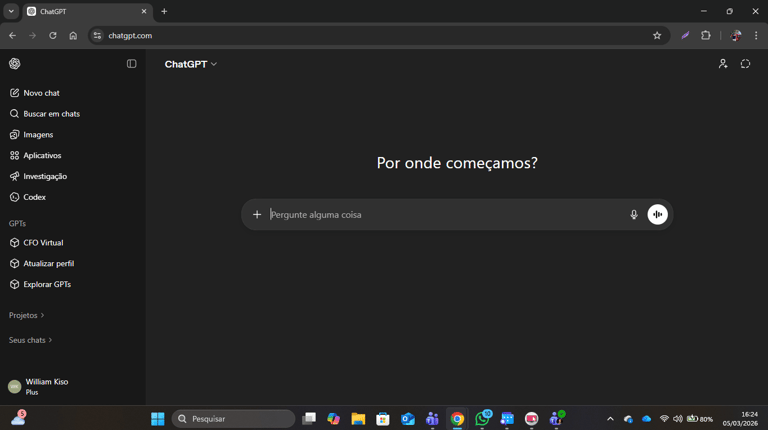
Importante: o Agente é instalado dentro do seu próprio ChatGPT. Você não precisa baixar programa, nem instalar extensão.


1) Após a compra: o que acontece e quando recebo o acesso?
Passo 1 — Confirmação do pagamento
Assim que o pagamento for confirmado, você recebe:
Um e-mail de confirmação da compra; e
Um e-mail com o link de acesso ao Agente (ativação/instalação).
Passo 2 — Procure o e-mail do acesso
Abra seu e-mail.
Procure por um assunto parecido com:
“Acesso ao seu Agente CFO Virtual”
“Link de ativação do Agente”
Se não encontrar:
Verifique Spam/Lixo eletrônico
Verifique Promoções (Gmail)
Pesquise por “Agente” ou pelo nome da sua marca (ex.: Focuswise)
Obs.: Se você digitou o e-mail errado na compra, o acesso não chega. Nesse caso, vá direto para “Não recebi o e-mail de acesso” na seção de Problemas.
2) Como instalar o Agente no seu ChatGPT (ativação em 2 minutos)
A instalação é basicamente “aceitar” o Agente no seu ChatGPT.
Passo a passo
Clique no link de acesso que chegou no seu e-mail.
Você será direcionado(a) para o ChatGPT.
Se o ChatGPT pedir, faça login na sua conta.
Na tela de acesso ao Agente, clique em:
“Aceitar”, “Adicionar”, “Instalar” ou “Get” (o texto pode variar)
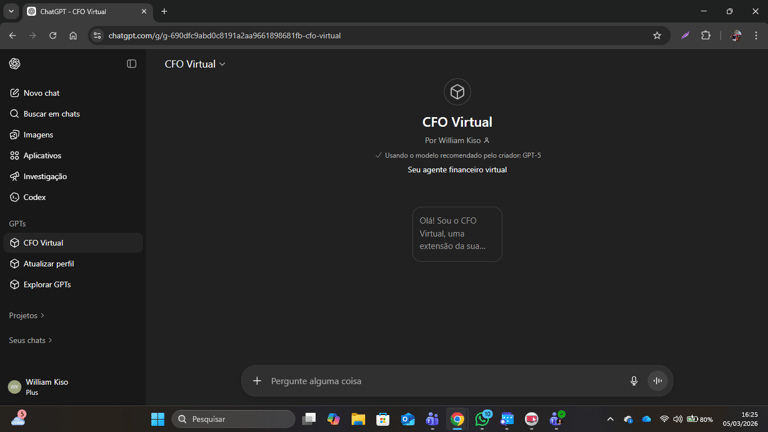
Pronto: o Agente ficará disponível na sua lista de Agentes/GPTs.
Como confirmar que deu certo
Você verá a página/conversa do Agente aberta; ou
O Agente aparecerá no menu lateral (ou na área de GPTs/Agentes) como:
“CFO Virtual” (ou o nome que você definiu)
Dica: após instalar, salve o link do Agente nos favoritos do navegador.
3) Primeiro acesso: como começar do jeito certo
Ao abrir o Agente pela primeira vez, recomendo seguir esta ordem:
Etapa A — Diga quem você é e seu contexto (30 segundos)
Copie e cole algo simples, por exemplo:
Mensagem sugerida:
“Sou dono(a) de uma pequena empresa. Quero organizar meu caixa e entender para onde está indo meu dinheiro. Me guie passo a passo.”
Etapa B — Escolha o objetivo do dia
Você pode começar por um destes:
Diagnóstico rápido do caixa
Organização de entradas e saídas
Planejamento das próximas semanas (caixa futuro)
Redução de custos
Cobrança e recebimento (clientes em atraso)
Etapa C — Envie seus dados (se tiver)
Você pode usar o Agente mesmo sem arquivo, mas com arquivo fica muito melhor.
Arquivos mais comuns:
Fluxo de Caixa (CSV/XLSX)
DRE (CSV/XLSX)
Balanço (CSV/XLSX)
Obs.: Se você não tem planilha: o Agente pode te ajudar a criar um modelo simples e você só preenche.
4) Como usar no dia a dia
(o jeito simples e eficiente)
Aqui estão 5 formas práticas de usar o Agente, com exemplos de mensagens prontas.
4.1 Diagnóstico rápido (2 minutos)
Digite:
“Faça um diagnóstico rápido do meu caixa. Quais são os 3 maiores riscos e 3 ações imediatas?”
4.2 Organizar o financeiro (sem planilhas)
Digite:
“Eu não tenho planilha. Me faça perguntas e monte uma estrutura simples de controle semanal.”
4.3 Planejar caixa futuro (visão das próximas semanas)
Digite:
“Quero prever meu caixa das próximas 4 semanas. Me conduza por etapas e me peça os dados.”
4.4 Cortar gastos sem prejudicar a operação
Digite:
“Analise meus custos e sugira cortes inteligentes, com impacto e prioridade.”
4.5 Cobrança de clientes e melhora de recebimento
Digite:
“Tenho clientes em atraso. Me ajude com um plano de cobrança e mensagens prontas para enviar.”
5) Enviando arquivos: como anexar corretamente
No computador
Abra a conversa do Agente
Clique no ícone de anexar (clipe/“+”)
Selecione o arquivo (CSV/XLSX)
Envie uma mensagem junto do tipo:
“Esse é meu fluxo de caixa. Quero análise e plano de ação.”
Se o arquivo for “grande” ou “confuso”
Se a planilha tem várias abas ou muitos campos:
Diga ao Agente o que você quer:
“Use a aba ‘2026’ e foque nas colunas Data, Descrição, Entrada, Saída.”


6) Segurança e privacidade (explicação simples)
O Agente roda dentro do seu ChatGPT, e você controla o que envia.
Evite enviar informações desnecessárias como:
CPF, dados pessoais, senhas, tokens, dados bancários completos
Se precisar mandar documentos, prefira:
Valores e categorias, sem dados sensíveis
Dica: se quiser, você pode pedir ao Agente: “Ocultar dados sensíveis e usar apenas números agregados.”
Ainda precisa de ajuda?
Entre em contato conosco via o formulário abaixo, coloque a sua pergunta, e assim que possível retornaremos com uma resposta.


Making your finances easy.
© 2024 Todos os direitos reservados.


Entre em contado conosco:
email: contato@focuswise.com.br